linha do tempo circular profissional – download gratuito

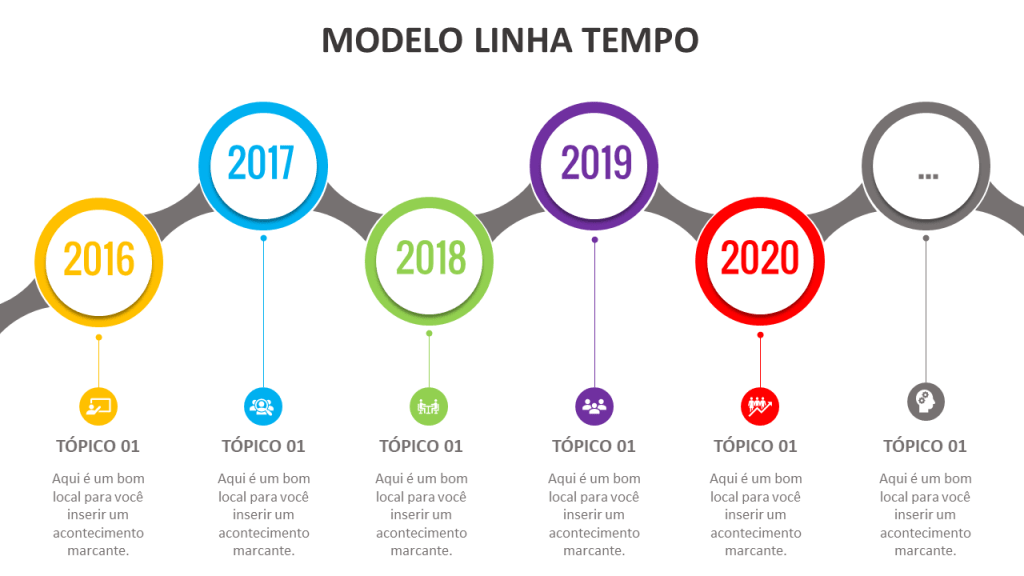
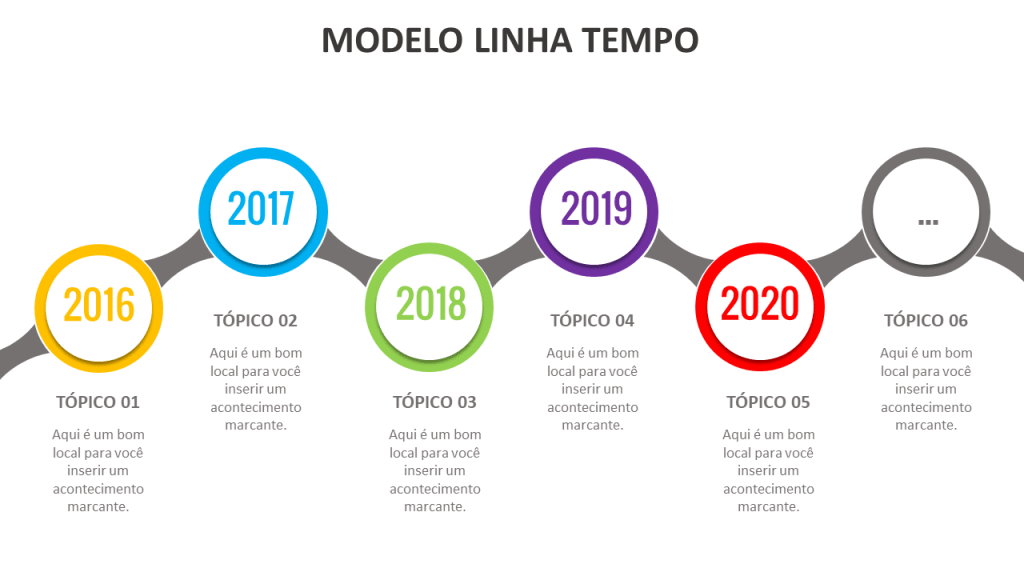
Infográfico de Linha do Tempo (05 estágios) gratuito para PowerPoint e Apresentações Google.

Gráficos editáveis ​​com datas, ícones (ou números) e espaços reservados para texto.

Outra boa alternativa para sua linha do tempo ou processo.

Use esse design alternativo da linha do tempo em suas apresentações para ilustrar uma lista de eventos em ordem cronológica.

Também é bom mostrar uma progressão ou 5 etapas seqüenciais em uma tarefa, processo (alternado) ou fluxo de trabalho.

Com esse modelo, deixe sua linha do tempo mostrar dados relevantes.

Como resultado, sua mensagem será clara e fácil de entender. Portanto, seu público-alvo será focado e sem distrações com o layout limpo e organizado que o modelo fornece.

O modelo gratuito de Linha do Tempo Circular Profissional o ajudará a alcançar seu objetivo, da mesma maneira, ajudará a exibir uma mensagem clara e a mostrar sua criatividade e profissionalismo.

Os modelo gratuitos podem ser utilizando tanto no Microsoft Office Powerpoint quanto no Google Slides.

Para fazer o Download, escolha nos links abaixo:

MODELO POWERPOINT

MODELO GOOGLE SLIDE

Faça o download como arquivo PPT para editar no seu computador.

Recurso dos modelos gratuitos para Redes Sociais

  • slides simples e de fácil edição.
  • cores e tamanhos podem ser facilmente alterados.
  • modelo pronto para usar com datas, ícones (ou números) e espaços reservados para texto
  • arquivo PPTX e para o Google Slide (Google Apresentações)
  • são 02 slides no total de plano de fundo branco
  • layout widescreen 16:9 horizontal
Slide para redes sociais – download gratuito

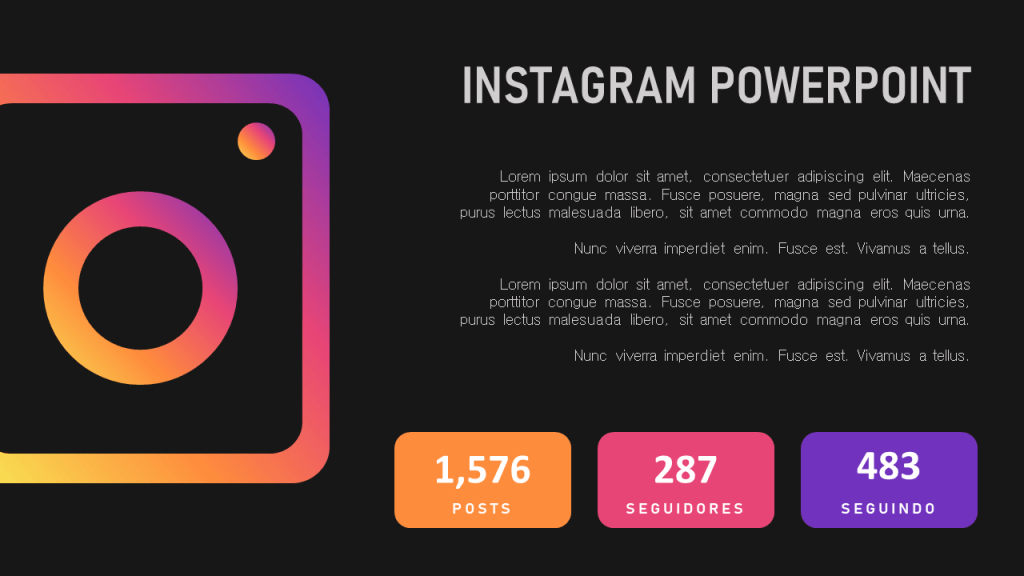
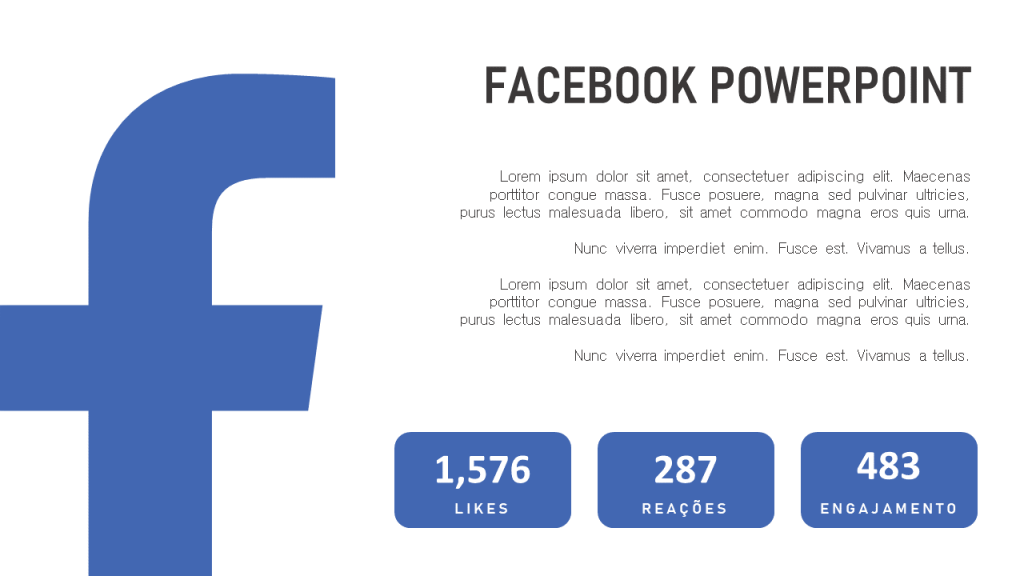
Os slides são modernos e relevantes para os dias de hoje.

Atualmente tudo gira em torno das mídias sociais. Por esse motivo, criei uma apresentação que mostre que você está ciente do que está acontecendo nas suas rees sociais, mostrando também como você pode estar mais envolvido e assertivo.

Com esse modelo, deixe seus infográficos sociais revelarem dados essenciais. Como resultado, sua mensagem será clara e fácil de entender. Portanto, seu público-alvo será focado e sem distrações com o layout limpo e organizado que o modelo fornece.

O modelo de Powerpoint gratuito de mídia social o ajudará a alcançar seu objetivo, da mesma maneira, ajudará a exibir uma mensagem clara e a mostrar sua criatividade e profissionalismo.

Os modelo gratuitos podem ser utilizando tanto no Microsoft Office Powerpoint quanto no Google Slides. Escolha noslinks abaixo:

MODELO POWERPOINT

MODELO GOOGLE SLIDE

Faça o download como arquivo PPT para editar no seu computador.

Recurso dos modelos gratuitos para Redes Sociais

  • slides simples e de fácil edição
  • totalmente editável no Microsoft Office Powerpoint e Google Slides
  • são 10 slides no total, sendo 05 em fundo branco e 05 no fundo preto
  • layout widescreen 16:9 horizontal
Como fazer um slide profissional e criativo no Powerpoint 2020 – passo a passo completo

Tutorial No PowerPoint: Como Criar um Slide Profissional, moderno, simples e criativo usando o Microsoft Office PowerPoint 2020

Olá, seja bem vindo a mais um tutorial. Siga todos os passos no video e verá que o resultado será incrível.

Este slide slide serve para inspirá-lo a fazer novas criações, basta dar asas a sua imaginação.

Sinta-se livre para criar coisas novas a partir dessa aula e se quiser compartilhar comigo, basta enviar no e-mail: powerpointsemsegredos@gmail.com, terei o maior prazer em conhecer o seu trabalho e responderei com muito carinho.

Link da Imagem utilizada no vídeo: https://www.pexels.com/pt-br/foto/arte-criativo-engenhoso-inventivo-3074893

Ao seguir todos os passos no video seja livre em escolher a sua paleta de cores favoritas.

Gostou do Video?

Então deixe o Seu like e faça parte deste projeto “Powerpoint sem Segredos” ao se INSCREVER no Canal!

https://www.youtube.com/channel/UCaD0OAjGn7pkgdw9UB6qdOg

Esteja atento a futuros tutoriais! Apoie também nas Redes Sociais: Instagram:

https://www.instagram.com/powerpointsemsegredos (@powerpointsemsegredos)

Contato: powerpointsemsegredos@gmail.com (Thais Oliveira)

Como inserir áudio (música e efeito sonoro) na apresentação do PowerPoint | PowerPoint sem Segredos

Neste tutorial do PowerPoint você aprenderá como inserir áudio (música e efeito sonoro) em slides específicos, em toda apresentação e efeitos sonoros nas animações.

Deseja obter suporte deste tutorial?

Envie um e-mail para: powerpointsemsegredos (assunto da mensagem: Título do Vídeo) e escreva detalhadamente qual a sua dúvida/dificuldade e como posso te ajudar.

Entre em contato comigo:

Instagram: https://www.instagram.com/powerpointsemsegredos

Se você gostou deste tutorial se inscreve neste canal para obter mais tutoriais em PowerPoint toda semana.

Ative o sininho para ser notificado sempre que novos conteúdos forem postados.

Deixe seu comentário com a sua opinião a respeito deste tutorial, qual a sua dúvida, seu elogio ou crítica.

Obrigada! 🙂

Infográfico Profissional – Criação e Animação | PowerPoint sem Segredos

Neste tutorial de animação do PowerPoint, você aprenderá como podemos usar animação em infográfico para o slide da apresentação.

Isso ajudará você a criar outras animações partindo do conceito apresentado neste tutorial.

Deseja obter suporte deste tutorial?

Envie um e-mail para: powerpointsemsegredos (assunto da mensagem: Título do Vídeo) e escreva detalhadamente qual a sua dúvida/dificuldade e como posso te ajudar.

Elementos usados:

Formas: Retângulo, trapézio, círculo
Animação: Surgir, Apagar e
Fonte: Calibiri (Corpo)

Entre em contato comigo:

Instagram: https://www.instagram.com/powerpointsemsegredos

Se você gostou deste tutorial se inscreve neste canal para obter mais tutoriais em PowerPoint toda semana.

Ative o sininho para ser notificado sempre que novos conteúdos forem postados.

Deixe seu comentário com a sua opinião a respeito deste tutorial, qual a sua dúvida, seu elogio ou crítica.

Obrigada!

— Você pode acelerar a velocidade do vídeo em 2x nas configurações.

Como calcular o tempo do slide e o tempo total da apresentação | Powerpoint sem Segredos

Neste breve tutorial, eu explico à você como contar e gerenciar adequadamente o tempo e o comprimento de uma apresentação.

Se você precisar reproduzir o slide por 20 segundos ou limitar sua apresentação a 5 minutos com as opções de tempo de criação do PowerPoint, tudo isso é possível.

O comprimento de uma apresentação depende da duração da transição e da quantidade de tempo que um slide precisa avançar para o próximo slide.

Ao adicionar esse tempo de todos os slides, você saberá e terá certeza de quanto tempo dura a apresentação.

Se você gostou do conteúdo/material se inscreva neste canal para ser notificado dos tutoriais em PowerPoint toda semana.

Entre em contato comigo:

Instagram: https://www.instagram.com/powerpointsemsegredos

Obrigado por assistir 🙂

De forma simples e descomplicada

Crie um site como este com o WordPress.com
Comece agora